

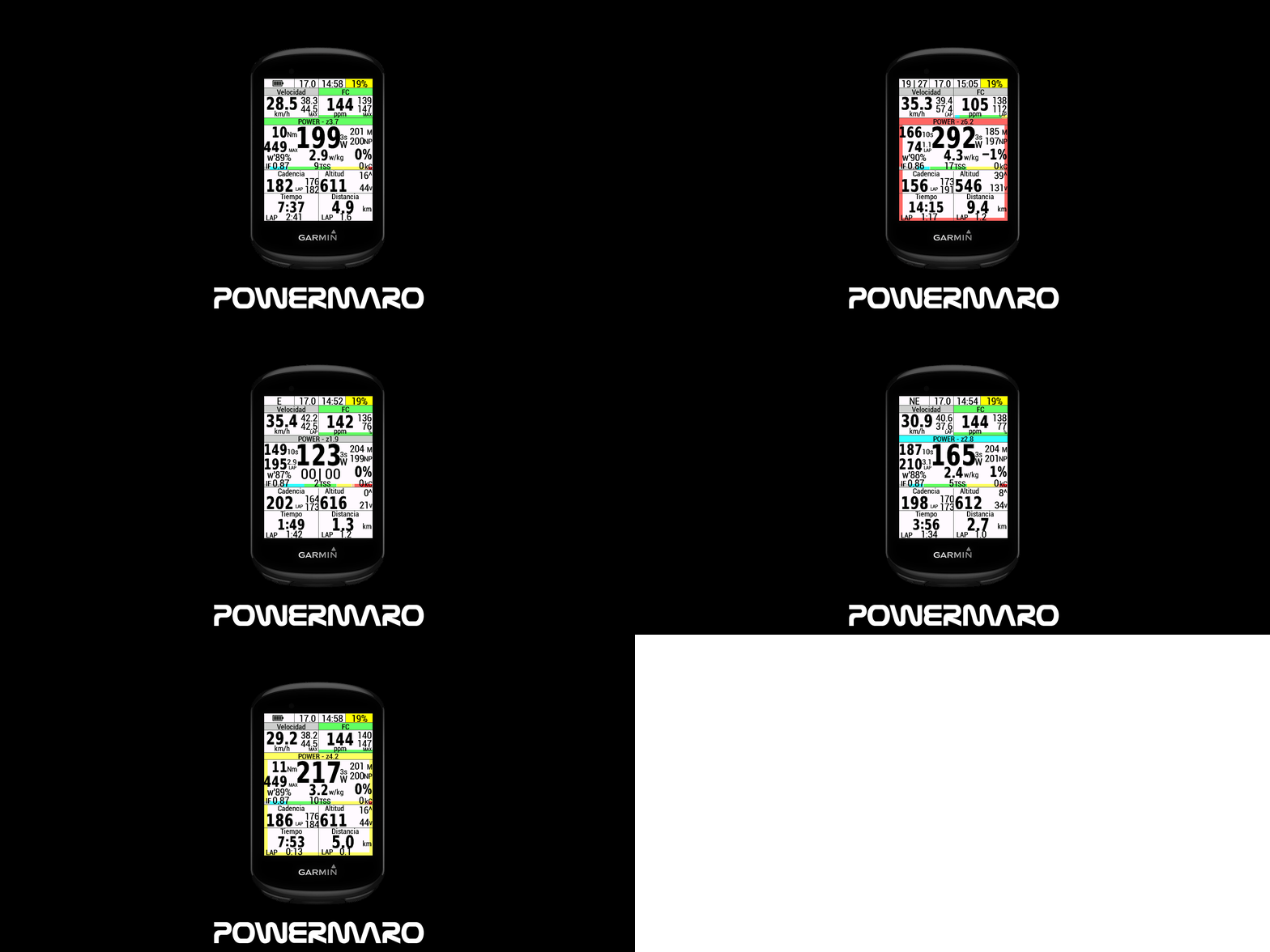
POWERMARO.
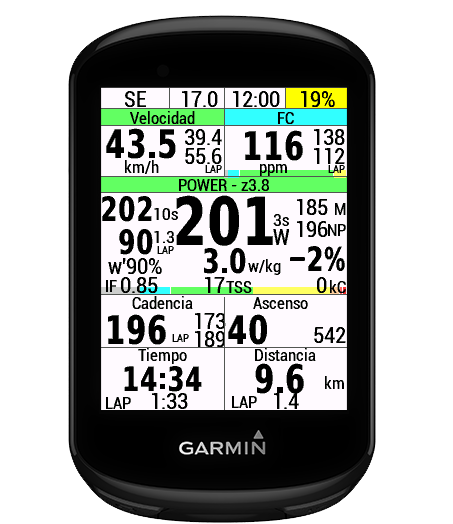
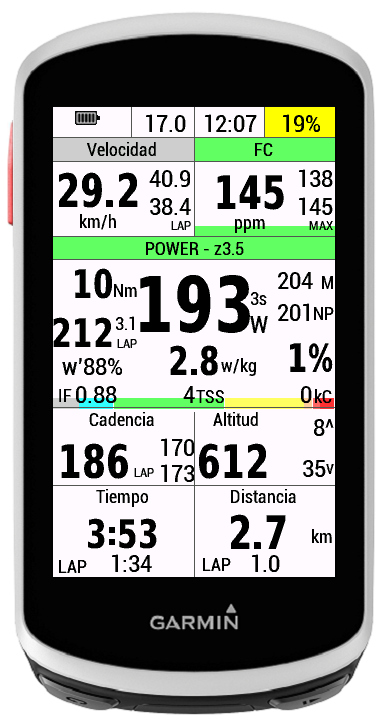
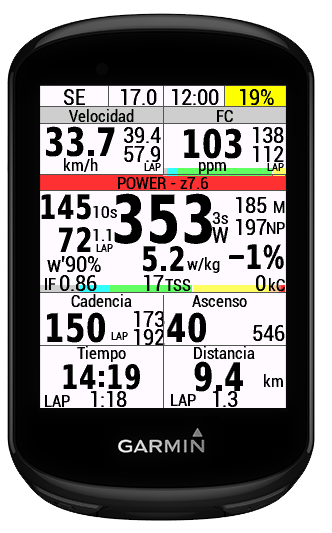
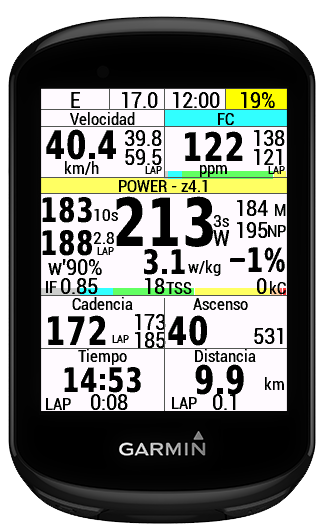
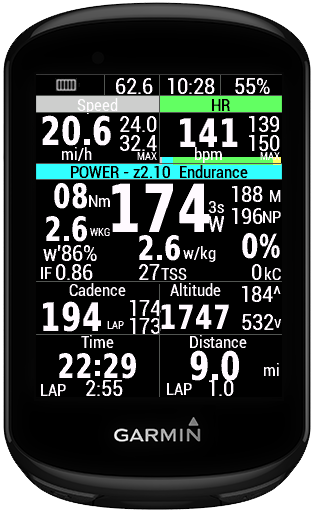
Después de probar decenas de campos de datos para mi dispositivo Garmin ninguno se adaptaba a mis necesidades por lo que me dediqué a desarrollar el mío propio; un campo de datos que inicialmente creé para uso personal y que al cabo del tiempo se ha popularizado y adaptado a diversos gustos añadiendo la posibilidad de parametrizar multitud de opciones de visualización.
Lo considero un campo de datos tan amado como odiado, no suele haber termino medio. Algunos ven como excesiva la cantidad de información y otros no paran de pedirme que incluya mas Es un campo de datos que requiere una pequeña curva de aprendizaje que básicamente es aprender donde se ubica cada información y una vez hecho de un solo vistazo ves el dato que querías sin necesidad de cambiar de pantalla.
Todos mis desarrollos son de uso libre, simplemente los creo en base a mis necesidades y lo comparto por si a alguien puede serle útil.
Para instalar POWERMARO en tu dispositivo debes hacerlo desde la tienda de aplicaciones de Garmin (es gratuita):
https://apps.garmin.com/es-ES/apps/ee7135b3-f597-4512-a64f-b68cabf525fd
Puedes hacerlo desde un ordenador o desde el móvil con las aplicación Connect IQ.

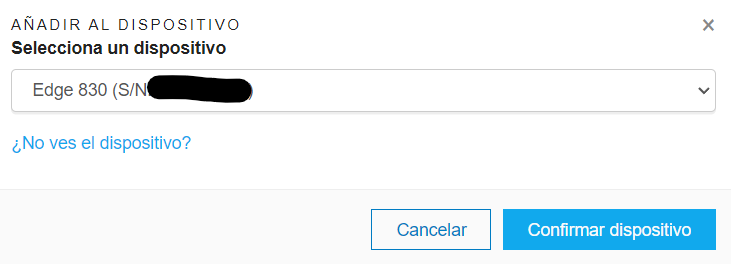

Si tu dispositivo es compatible tendrás la opción de DESCARGAR. Pincha en el botón y a continuación selecciona en que dispositivo añadirlo.
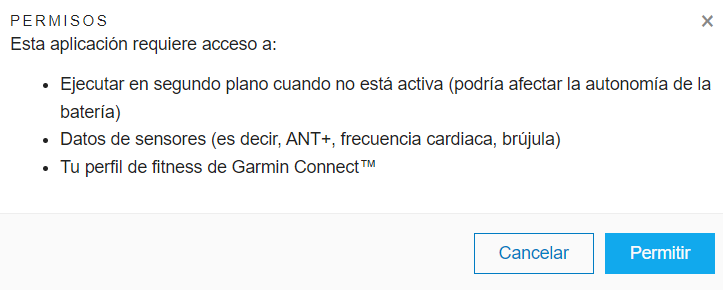
Por ultimo te pedirá la confirmación de los datos necesarios, la aplicación solo accede a tu perfil de fitness para obtener tu peso y zonas cardiacas, datos de sensores y ejecución en segundo plano de algunas funciones como la toma de temperatura que se realiza cada 5 minutos en lugar de cada segundo para optimizar el uso de batería.
En la siguiente actualización de tu dispositivo el campo de instalará y solo te queda añadir el campo de datos en una pantalla.
Una vez sincronizado tu dispositivo el campo de datos estará instalado, solo queda añadirlo en una pantalla de la actividad que creas oportuno.
Estos ejemplos son con pantalla táctil, pero es muy parecido sin ella.
Enciende el Garmin, ve a las opciones, perfiles de actividad y elige el perfil donde quieres añadir el campo de datos:
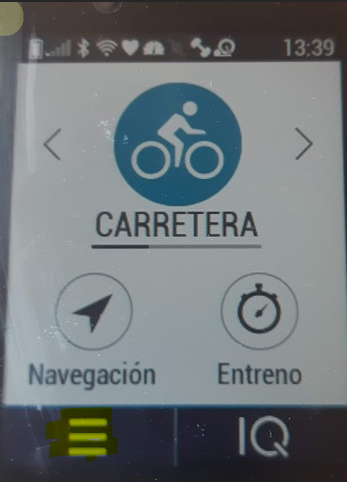
Pincha en el menú hamburguesa
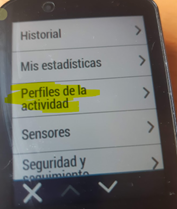
Perfiles de actividad
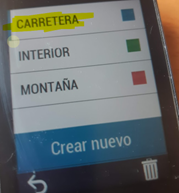
Selecciona el perfil de actividad donde quieres añadir la pantalla
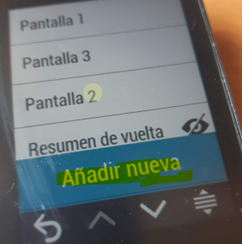
Añadir nueva pantalla de datos
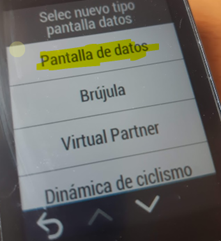
La nueva pantalla de datos será de estilo «Pantalla de datos»
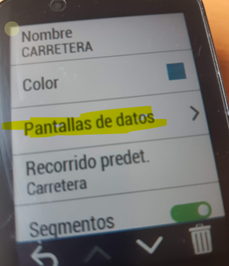
Pantallas de datos del perfil
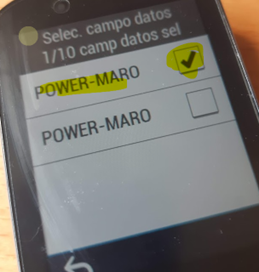
Selecciona POWERMARO.
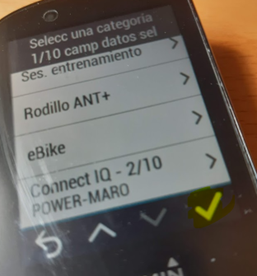
Aplica los cambios
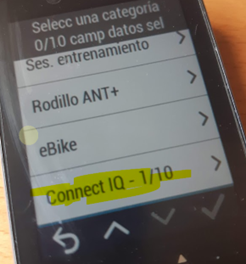
Selecciona las aplicaciones ConnectIQ
Y una vez añadido el campo de datos ya lo tienes disponible.
POWERMARO es muy parametrizable; puedes cambiar muchos campos según tus preferencias e incluso en algunos casos eliminarlos para dejar una pantalla mas limpia si así lo prefieres.
Pero hay un dato que debes actualizar y es tu FTP; Garmin no expone este dato y no puedo tomarlo directamente del dispositivo.
En base a tu FTP se calcularan las zonas de potencia y sus respectivos colores.
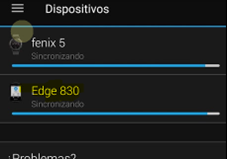
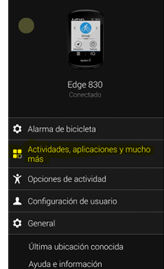
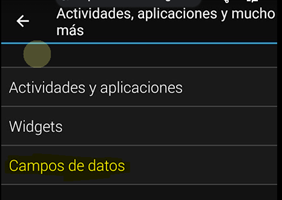
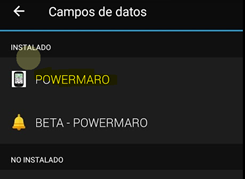
Para configurar los campos de POWERMARO es muy sencillo, puedes hacerlo desde un ordenador con Express o con un móvil utilizando Connect; aquí te dejo unos sencillos pasos para hacerlo con el teléfono móvil:
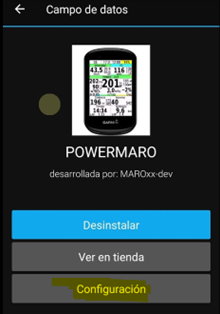
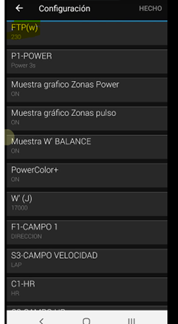
Te dejo unas tablas con las opciones que puedes variar en cada caso:
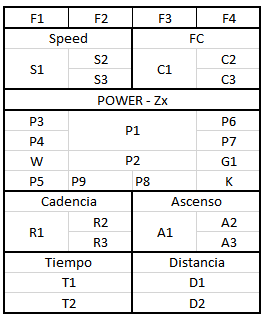
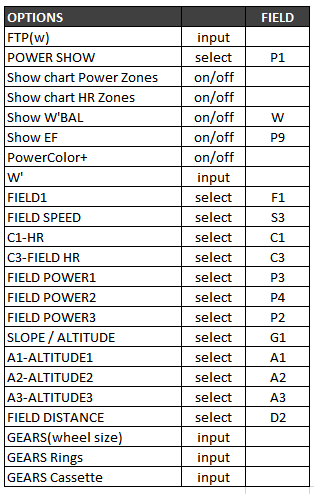
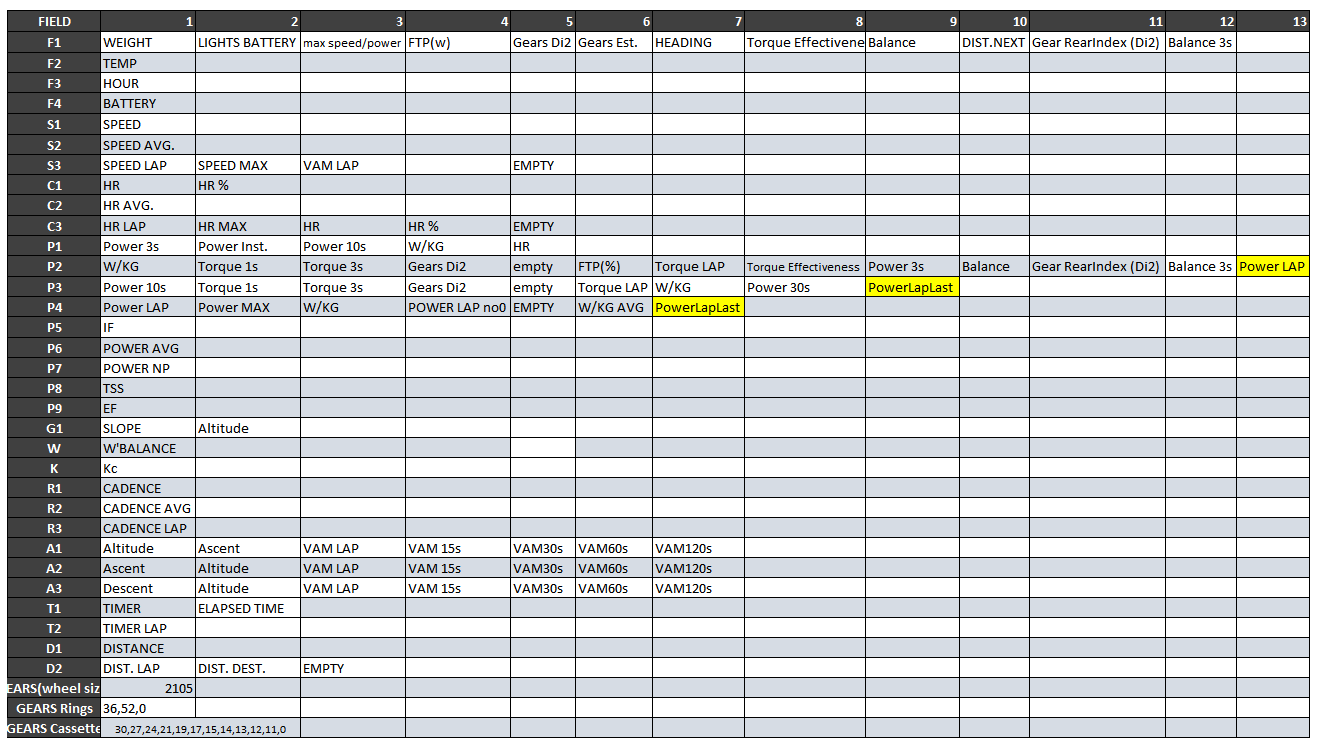
Debido a la resolución necesaria para poder mostrar tantos campos los dispositivos compatibles son los siguientes:
- Garmin Edge 530
- Garmin Edge 830
- Garmin Edge 1000
- Garmin Edge 1030
- Garmin Edge 1040
Adam Birtok
22 julio 2021